

有些操作得在电脑的安全模式里面操作,比如我们在电脑系统大更新或以上其他电脑使用问题时,可以进入安全模式进行操作。那怎么进入安全模式电脑win10呢?让我们一起来了解一下吧。
怎么进入安全模式电脑win10
华为电脑进入安全模式:
1、打开“开始菜单”,点击“电源”选项,会弹出一个选择菜单,此时按住“Shift键”, 然后点击“重启”选项。
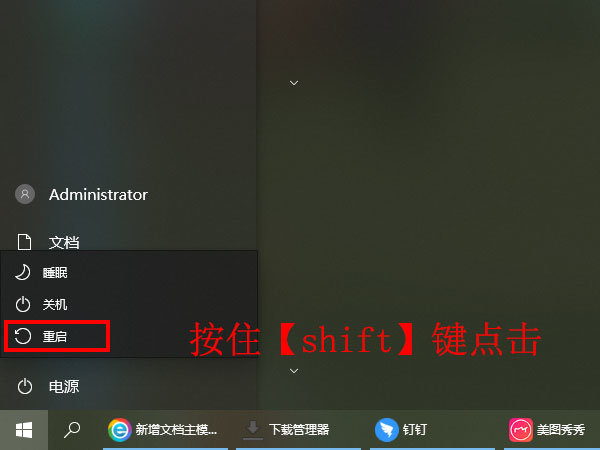
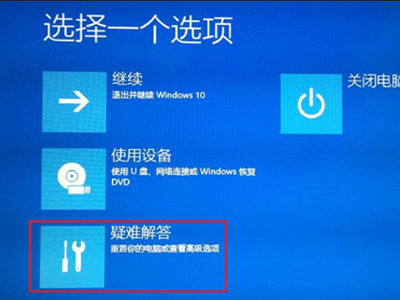
2、稍等片刻之后,会进入到下面这个界面,这里我们要选择“疑难解答”。
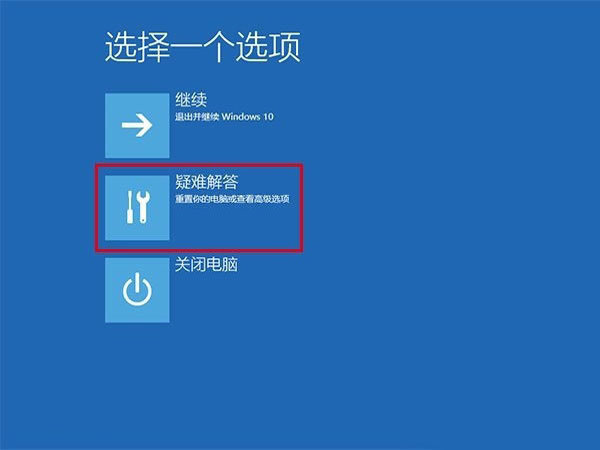
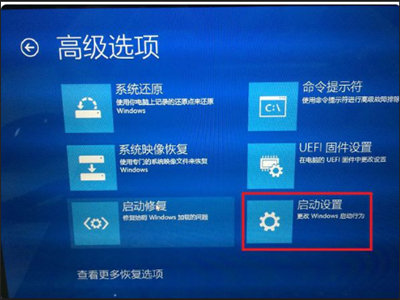
3、接着点击“高级选项”。

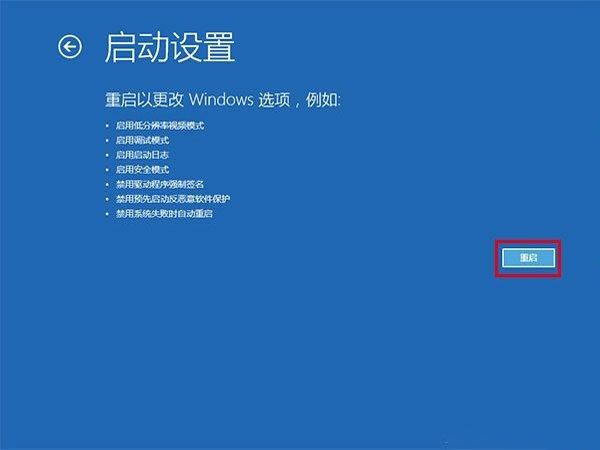
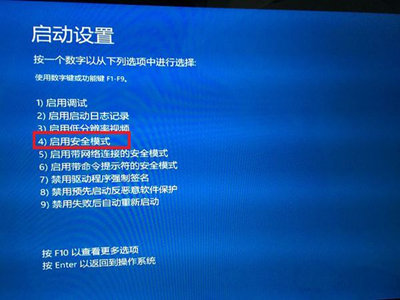
4、然后选择“启动设置”。

5、点击“重启”按钮。
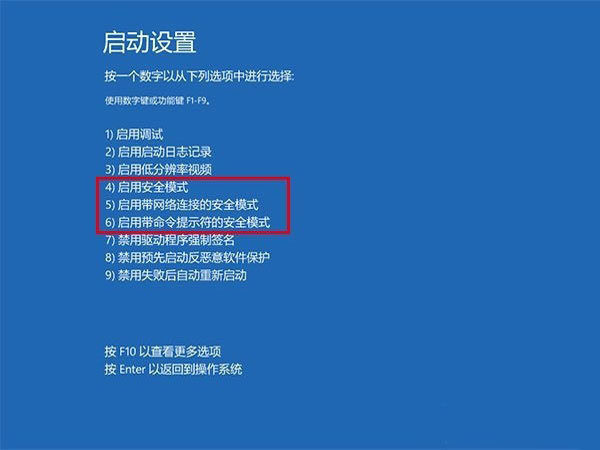
6、然后屏幕上会显示出多个菜单,点击菜单前面对应的数字即可进行选择,其中4、5、6项都是安全模式选项,因需选择即可进入对应的安全模式。
华硕电脑进入安全模式:
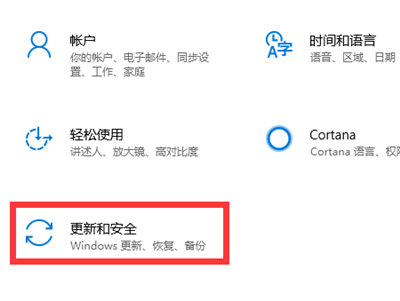
1、在windows设置中点击更新与安全。
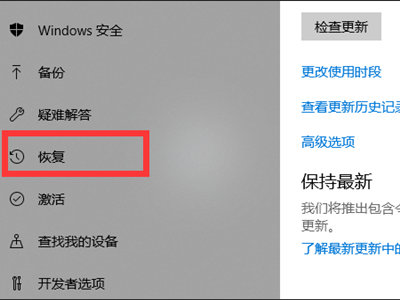
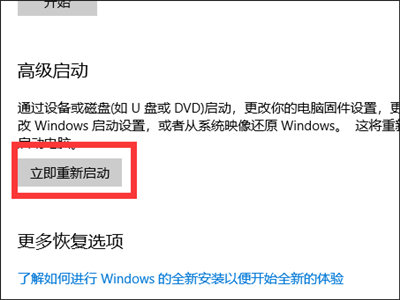
2、点击恢复,再点击立即重新启动。
3、重新开机进入Windows RE(恢复环境)界面,点击疑难解答。
4、点击启动设置,选择启动,再点击启动安全设置即可进入安全模式。
惠普电脑进入安全模式:
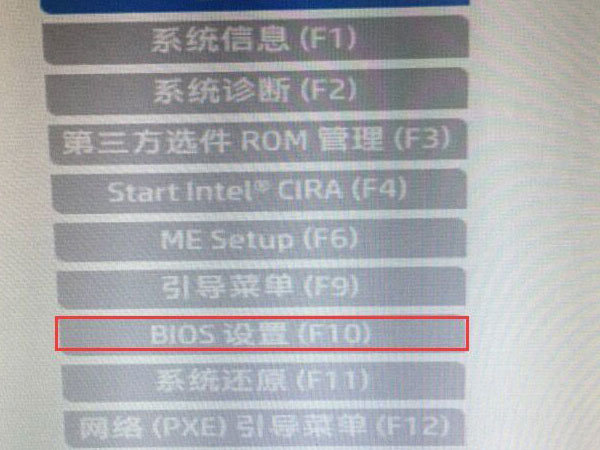
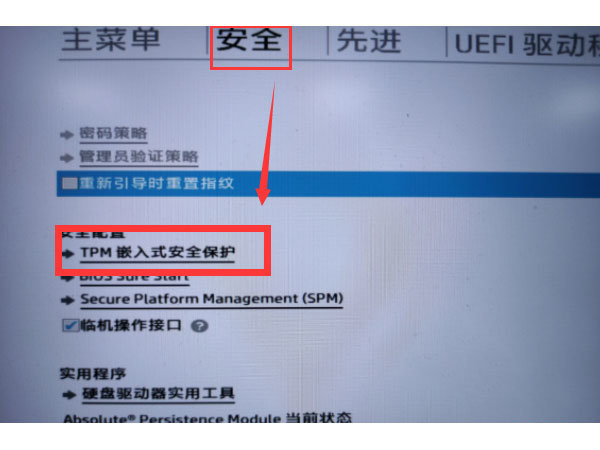
1、在电脑开机或重启时按下【ESC】键,按【F10】进入到bios设置界面。
2、点击【TPM嵌入式安全保护】。
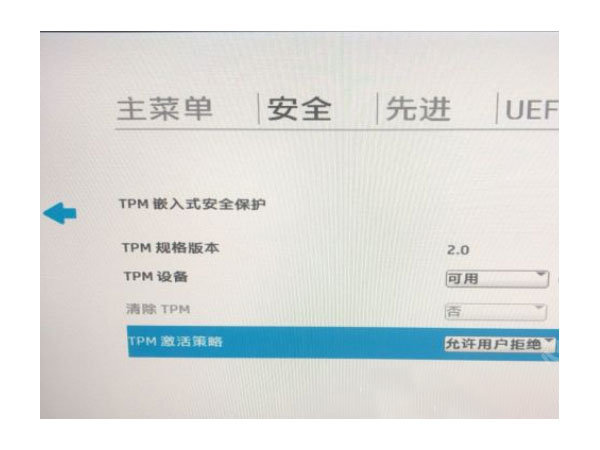
3、在界面中找到带有TPM、PTT的选项,全部设为开启,按【f10】保存。
本文以华硕天选2&&惠普(HP)暗影精灵8&&华为matebook16为例适用于windows 10系统
风险声明:本文用于提供财经信息与知识参考,不构成投资建议、交易邀请或收益保证。历史稿件中的数据与规则可能已发生变化,请结合发布日期并以权威机构最新资料为准。